Build
Obsidian Smart Connectionsの使い方|AIが関連ノートを自動でつなぐ
目次
Obsidian Smart ConnectionsプラグインでAIがノート同士の関連を自動発見。インストールから実際の活用方法まで、第二の脳をAIで強化する手順を解説します。
Obsidian Smart Connectionsの使い方を一言で言うと、ノート同士の見えないつながりをAIに探してもらう方法です。 自分でリンクを貼るのも大事ですが、ノートが増えるほど、関係に気づけないものが出てきます。 Smart Connectionsは、その見落としを減らすためのプラグインです。
自分は、Obsidianを第二の脳として使うなら、最後は「保存したノートをどう引き出すか」が重要になると思っています。 書くだけならメモアプリでいい。 でも、過去のメモが今の問いに返ってくると、ノートは資産になります。
Obsidian自体の入口は、Obsidian 使い方 初心者ガイド にまとめました。 この記事では、その次の段階として、Smart Connectionsで第二の脳をAIで強化する手順を整理します。
Smart Connectionsを使い始めた理由
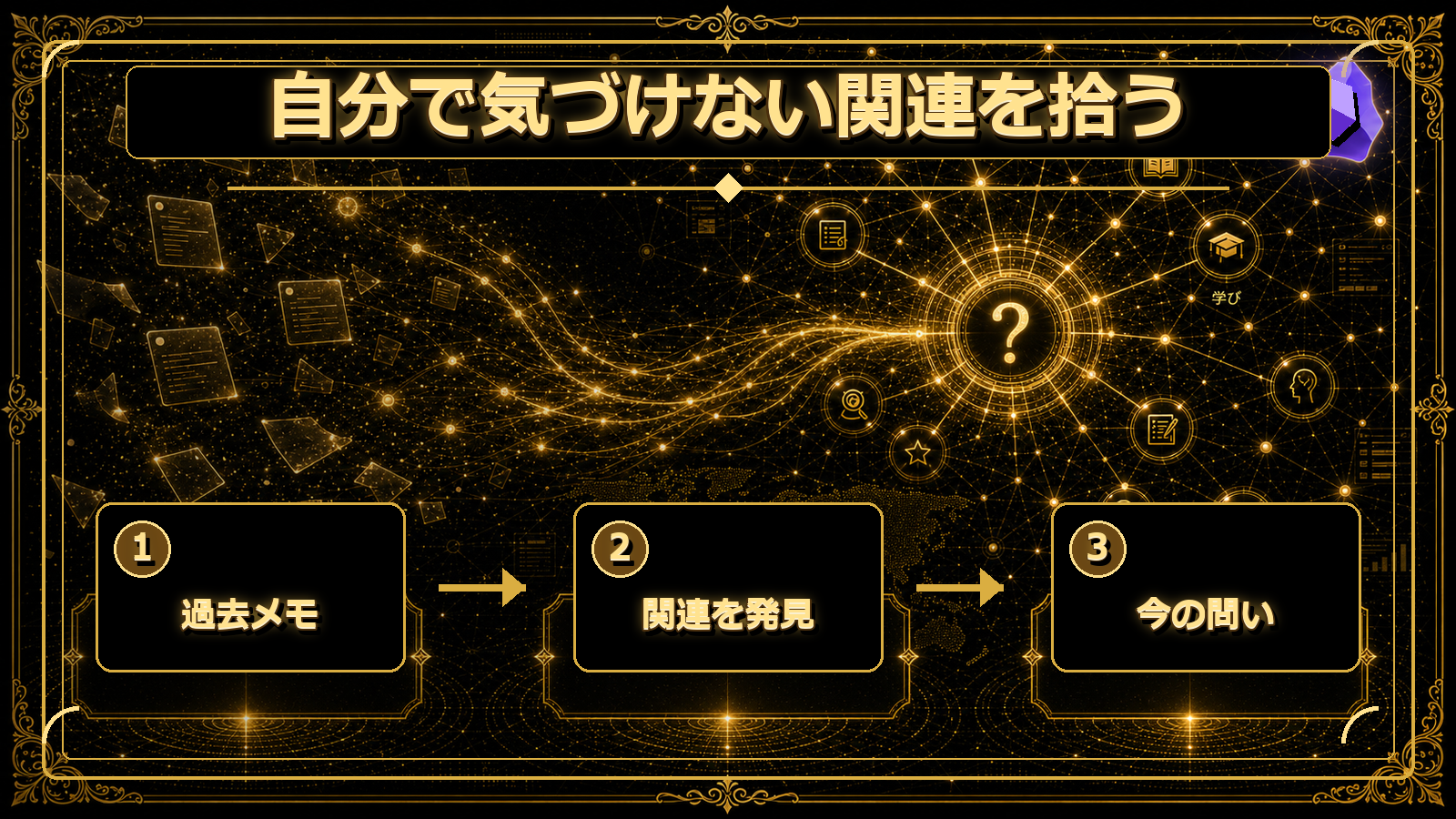
Smart Connectionsを使い始めた理由は、自分では思い出せない関連ノートを拾いたかったからです。
Obsidianにはリンクがあります。
自分で [[ノート名]] と書けば、ノート同士をつなげられます。
これは強いです。
ただし、自分が気づいた関係しかリンクできません。
ノートが少ないうちは、それでも足ります。 でも、デイリーノート、読書メモ、仕事メモ、AIとの相談ログが増えると、頭の中だけでは追えなくなります。 過去に似たことを書いているのに、今の自分が思い出せない。 これがもったいないです。
Smart Connectionsは、ノートの意味を見て、関連しそうなものを出してくれます。 キーワード検索とは違って、同じ言葉が入っていなくても近い内容を見つけられることがあります。 ここが、第二の脳と相性のいいところです。
インストールと初期設定
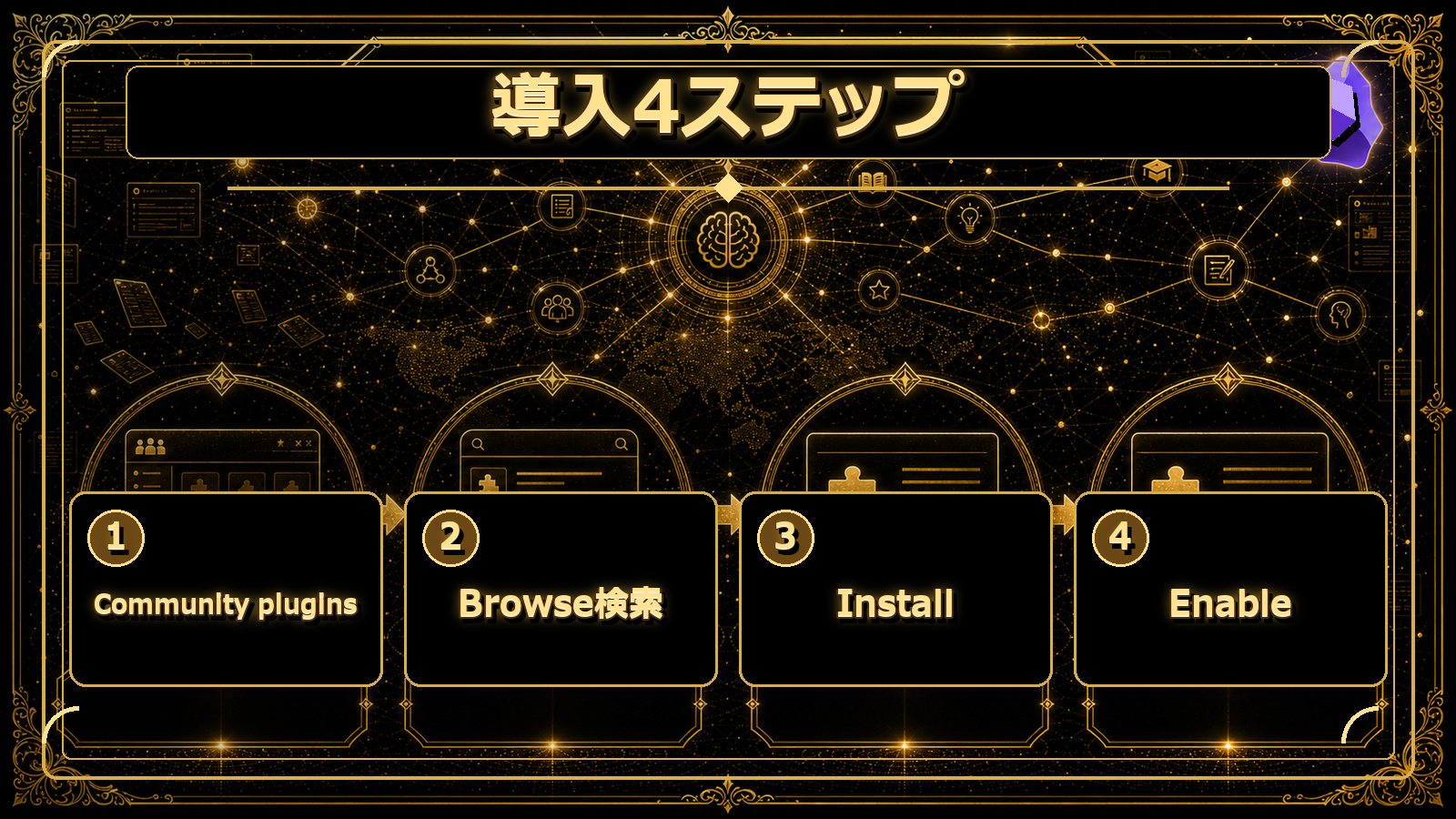
Smart ConnectionsはCommunity pluginsから入れ、Vaultを読み込ませて使い始めます。
大まかな流れは次の通りです。
- ObsidianのSettingsを開く
- Community pluginsを有効にする
- BrowseからSmart Connectionsを検索する
- InstallしてEnableにする
- 設定画面でモデルや保存範囲を確認する
ここで少し迷いやすいのが、AIモデルやAPIキーの扱いです。 Smart Connections系の機能は、ローカルで使える範囲と、外部AIサービスやAPIキーが関係する範囲があります。 無料のコア機能で始められる部分もありますが、チャットや高性能モデルを使う場合は、設定や費用を確認したほうがいいです。
最初から全部を使おうとしないほうがいいです。 まずは関連ノートの表示だけを見る。 それで「過去のメモが今の問いに戻ってくる」感覚があるかを確かめる。 その後でAIチャットやモデル設定を触るほうが安全です。
関連ノートの自動発見をどう使うか
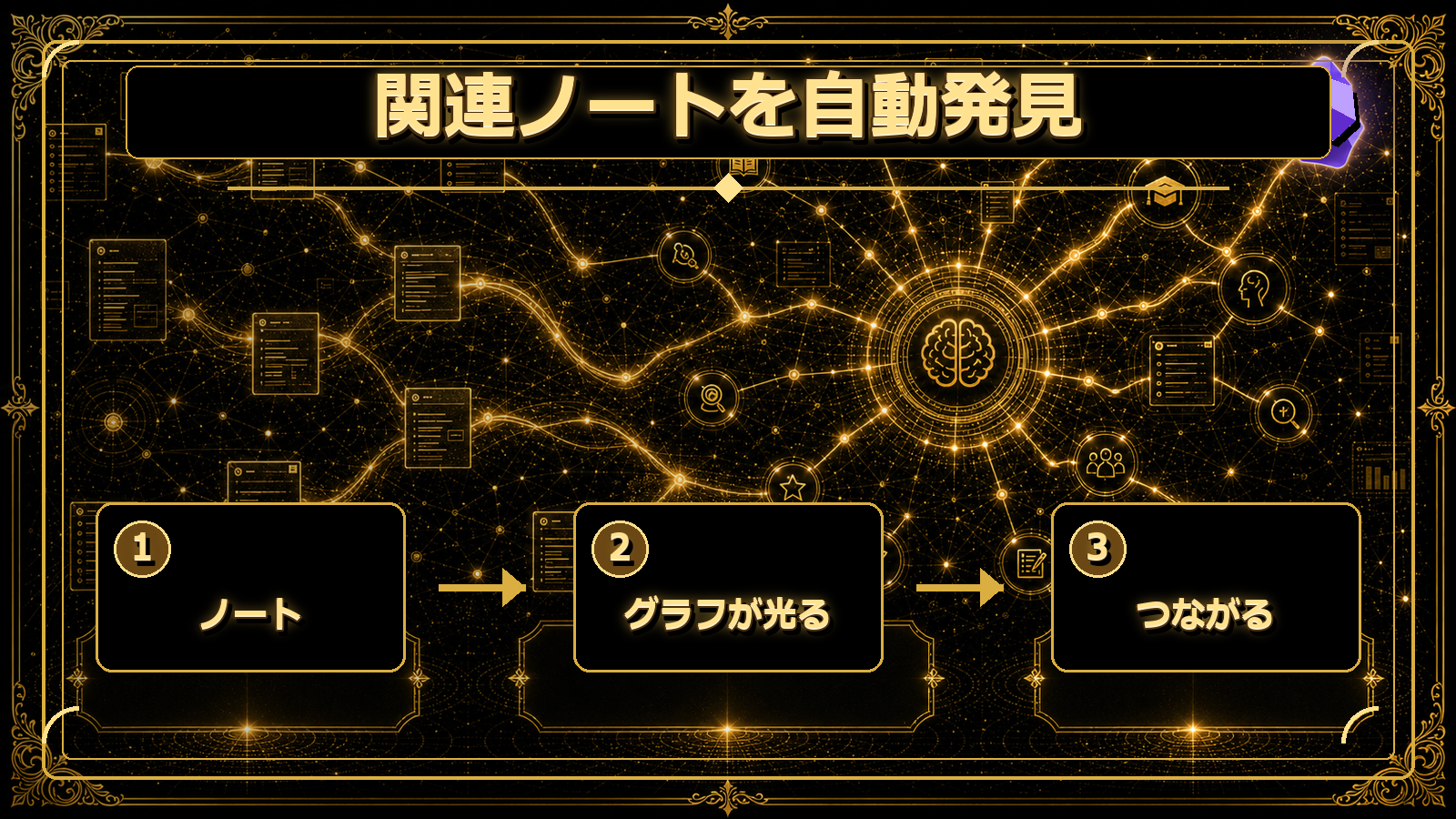
関連ノートの自動発見は、検索の代わりではなく、思い出す補助として使うのがいいです。
検索は、言葉を知っているときに強いです。 たとえば「デイリーノート」と検索すれば、その言葉を含むノートが出ます。 でも、自分が本当に欲しいのは、言葉は違うけれど考えているテーマが近いノートだったりします。
Smart Connectionsは、今開いているノートに対して、意味が近いノートを出してくれます。 ここで大事なのは、出てきたノートをそのまま信じることではありません。 「なぜこれが出たのか」と見に行くことです。
自分なら、次のように使います。
- 今書いているノートに近い過去メモを探す
- 記事を書く前に、関連する日報や読書メモを拾う
- 同じ悩みを繰り返していないか確認する
- 似たテーマを1つのまとめノートへ育てる
この使い方だと、ノートが増えることが負担ではなくなります。 増えた分だけ、AIが拾える材料も増えるからです。
AIチャットでノートと会話する方法
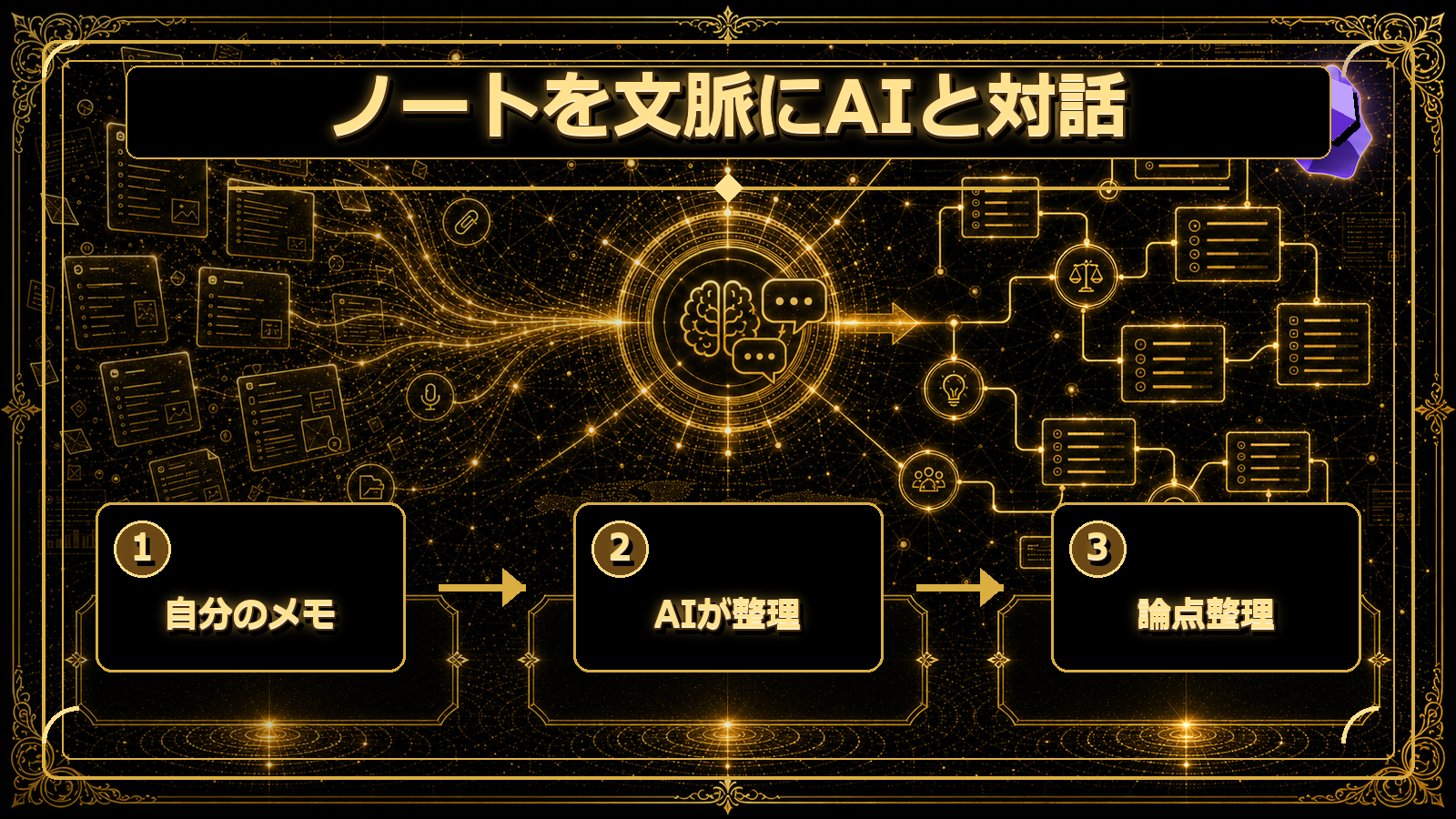
AIチャットは、ノートを材料にして論点整理をするときに役立ちます。
AIチャットを使うとき、自分が大事にしているのは「AIに決めてもらわない」ことです。 「どっちを選ぶべきですか」と聞くと、前提が足りないまま結論めいた答えが返ってきます。 代わりに使うのはこういう依頼です。 「結論は出さず、状況を整理するための質問をしてください」 「事実、推測、確認が必要なことに分けてください」 「次に取れる小さな行動だけ出してください」 この形にすると、AIは判断者ではなく整理役として動きます。 Smart Connectionsはその整理役に、自分のノートという文脈を持たせる仕組みです。 過去のメモが今の問いに返ってくると、一般論ではなく自分の文脈に寄った整理になります。
日々の材料を作る入口としては、Obsidianデイリーノートの使い方 と組み合わせると使いやすいです。 毎日残す。 関連を見つける。 AIと整理する。 この順番が自然です。
実際の運用(自分の使い方)
自分はSmart Connectionsを、ノートを探す道具というより、過去の自分を呼び出す道具として見ています。
実際の運用では、いきなり全Vaultを完璧に整える必要はありません。 まずは、日々のメモと記事候補のノートがある状態で十分です。 そこにSmart Connectionsを当てると、思っていなかったつながりが出ることがあります。
自分なら、次の流れにします。
- デイリーノートに気づきを残す
- 週1回、気になるメモを個別ノートに育てる
- 記事を書く前にSmart Connectionsで関連ノートを見る
- 必要なノートをAIチャットに渡して論点を整理する
- 最後は自分の言葉で書き直す
この最後が大事です。 AIが関連を出しても、判断するのは自分です。 ノートを資産にするには、AIに任せるだけでは足りません。 AIが見つけた接点を、自分の経験や言葉に戻す必要があります。
Smart Connectionsは、第二の脳を完成させる魔法ではありません。 でも、過去のメモを今の問いに戻す力はあります。 その意味で、第二の脳の作り方 を一段進める道具になります。
よくある質問
Smart Connectionsは無料ですか?
無料で始められるコア機能があります。ただし、追加機能、外部AIサービス、モデル利用には別途設定や費用が関係する場合があります。使う前に公式情報を確認したほうがいいです。
ChatGPTやClaudeのAPIキーは必要ですか?
関連ノート表示だけならAPIキーなしで使える構成もあります。ただし、外部AIモデルを使ったチャットや高度な生成にはAPIキーが必要になる場合があります。
Obsidianのどのバージョンから使えますか?
Community pluginsが使える通常のデスクトップ版Obsidianで使う前提です。正確な対応バージョンは、プラグインページや公式サイトの最新情報で確認するのが安全です。
日本語のノートでも使えますか?
日本語ノートでも使えます。ただし、モデルや設定によって関連精度は変わります。最初は小さな範囲で試し、納得できる関連が出るか確認するといいです。
CopilotプラグインやText Generatorとの違いは?
Smart Connectionsは、関連ノートの発見やノート文脈との接続に強みがあります。文章生成そのものを中心に使いたい場合は、他のAI系プラグインと役割を分けると考えやすいです。